استیو جابز در 15 گام
استیو جابز در 15 گام

تا نمایش کامل تصویر صبر کنید
برای نمایش در ابعاد اصلی تصویر را در یک پنجره جدید باز کنید

+ نوشته شده در شنبه بیست و هفتم شهریور ۱۳۸۹ ساعت 22:46 توسط esmail
|
تا نمایش کامل تصویر صبر کنید
برای نمایش در ابعاد اصلی تصویر را در یک پنجره جدید باز کنید


فکر نکنم دیگر نیاز به توضیح اضافی درباره مرورگر فایرفاکس و امکانات بسیار زیادش باشد؛ ولی برای آن دسته از کاربران که آشنایی زیادی با این مرورگر ندارند، توضیحاتی خواهم داد. مرورگر Firefox محصول شرکت Mozilla است که به صورت متن باز یا همان Open Source ارائه شده است. می توان از این مرورگر به عنوان یکی از محبوب ترین مرورگرهای جهان نام برد. این مرورگر در ابتدا در بین کاربران لینوکس استفاده زیادی داشت؛ ولی پس از مدتی با پدیدار شدن مشکلات امنیتی در اینترنت اکسپلورر، کاربران ویندوز هم از این مرورگر استفاده کردند تا اینکه به یکی از معروف ترین مرورگرها تبدیل شد.
اولین نسخه اصلی فایرفاکس در ۹ نوامبر ۲۰۰۴ منتشر شد (البته قبل از آن، این مرورگر با نام های دیگری هم منتشر شده بود). زبان های اصلی برنامه نویسی این مرورگر طبق معمول C++، جاوا اسکریپت، CSS، XBL و XUL می باشند. همچنین این مرورگر از ۷۵ زبان دنیا از جمله زبان شیرین فارسی و از سیستم عامل های ویندوز، مک، لینوکس و … پشتیبانی می کند. (منبع توضیحات : ویکیپدیای فارسی)
دلیل اصلی انتخاب این مروگر توسط کاربران به دلیل سرعت بالای جستجو، امنیت بالا و افزونه های بسیار زیادی است که برایش ساخته شده است.
اکنون به بحث اصلی می پردازیم. مطمئنا فایرفاکس هم مانند همه مرورگرهای دیگر دارای تنظیماتی برای مدیریت بهتر می باشد. شاید بعضی کاربران مفهوم و کاربرد بعضی از گزینه ها و تنظیمات را متوجه نشوند و به همین دلیل نتوانند از قابلیت های مرورگر استفاده کنند. در این مطلب به طور کامل به توضیح درباره تنظیمات و گزینه های اصلی این مرورگر خواهم پرداخت و شما را با آن آشنا می کنم.
توجه : تصاویر و نکته ها مربوط به نسخه ۳٫۶٫۸ فایرفاکس است. بیشتر تنظیمات بر روی نسخه های آزمایشی ۴ نیز قابل استفاده اند.
برای دسترسی به تنظیمات و گزینه ها می توانید از منوی Tools گزینه Options را انتخاب کنید تا با پنجره ای مانند تصویر زیر روبرو شوید.

همانطور می بینید پنجره Options دارای ۷ بخش می باشد.
General : بخش تنظیمات و گزینه های عمومی مرورگر
Tabs : بخش مدیریت و گزینه های مربوط به Tab ها
Content : گزینه ها و تنظیمات مربوط به محتوا و نوشته ها
Applications : گزینه ها و تنظیمات مربوط به برنامه ها
Privacy : گزینه های مربوط به آثار جستجوها و بخش های مخفی
Security : گزینه ها و تنظیمات امنیتی
Advanced : تنظیمات پیشرفته مرورگر
در ادامه به توضیح گزینه ها و تنظیمات موجود در هر یک از بخش ها (یا سر برگ ها) می پردازیم.
این سربرگ شامل تنظیماتی عمومی مانند مدیریت صفحه شروع، مدیریت دانلودها و مدیریت افزونه ها می باشد.
در بخش Startup می توانید سایت و یا لینکی که در هنگام آغاز مرورگر باز می شود (Home Page) را انتخاب کنید. با انتخاب گزینه Show my home page در بخش When Firefox starts، می توانید به صورت سفارشی و دلخواه سایت مورد نظر خود را برای باز شدن انتخاب کنید. شما باید آدرس سایت را در بخش Home Page بنویسید.

اگر گزینه Show a blank page را انتخاب کنید، اگر آدرس سایتتان را هم در بخش Home Page وارد کرده باشید، در هنگام اجرای مرورگر سایتی باز نخواهد شد؛ یعنی شما Home Page نخواهید داشت.

همچنین اگر شما گزینه آخر یعنی Show my windows and tabs from last time را انتخاب کنید، هنگام اجرای مرورگر، آخرین تب ها و پنجره هایی که در هنگام آخرین بار استفاده از مرورگر باز بوده اند، نمایش داده خواهند شد.
اگر دقت کنید در پایین بخش Home Page سه دکمه مشاهده می کنید که برای تغییر آن می باشد.

با زدن دکمه Use Current Pages، آدرس صفحاتی که هم اکنون باز کرده اید، به
جای Home Page قرار می گیرند. با زدن دکمه Use Bookmark، می توانید Home
Page خود رابا استفاده از سایت هایی که به عنوان Bookmark قرار داده اید
انتخاب کنید. گزینه آخر یعنی Restore to Default، آدرس Home Page شما به
صورت پیشفرض (که جستجوگر سایت Mozilla می باشد) قرار داده می شود.
البته توجه داشته باشید که برای استفاده از امکان Home Page دلخواهتان، باید حتما گزینه Show my home page را از بخش When Firefox starts انتخاب کنید.
کمی پایین تر می توانید بخش Downloads را مشاهده کنید. در این قسمت می توانید گزینه های مربوط به فایل های دانلودی توسط فایرفاکس را ببینید.

Show the Downloads window when downloading a file : با انتخاب این گزینه، پنجره مربوط به دانلود فایل ها با شروع دانلود یک فایل نمایش داده می شود.
Close it when all downloads are finished : این گزینه با انتخاب گزینه بالا فعال می شود. اگر این گزینه را انتخاب کنید، پس از اتمام تمام دانلودها، پنجره دانلود بسته خواهد شد.
Save files to : در این قسمت می توانید مشخص کنید که فایل های دانلود شده به طور پیشفرض در چه مسیری ذخیره شوند.
Always ask me where to save files : با انتخاب این گزینه هر وقت می خواهید فایلی را دانلود کنید، مسیر ذخیره آن از شما پرسیده می شود.
در قسمت Add-ons می توانید با کلیک بر روی گزینه Manage Add-ons، افزونه های مرورگرتان را مدیریت کنید.

همانطور که گفته شد، بخش Tabs شامل گزینه های مربوط به کنترل سربرگ ها یا همان تب ها است.
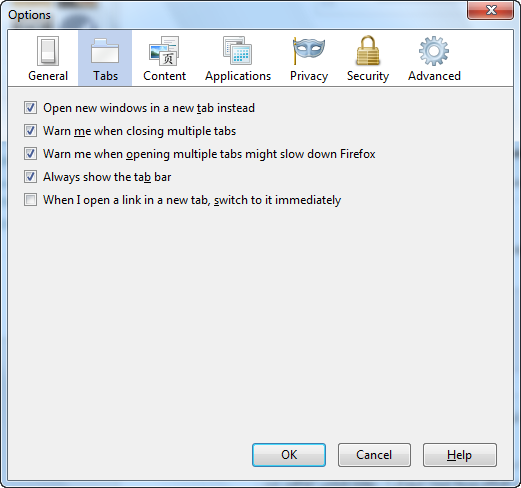
Open new window in a new tab instead : با انتخاب این گزینه، لینک های شما به جای باز شدن در پنجره جدید مرورگر، در یک تب جدید باز می شوند.
Warn me when closing multiple tabs : با انتخاب این گزینه وقتی که چند تب را باز کرده باشید و بخواهید به طور همزمان آن ها را ببندید با یک پیغام هشدار مواجه خواهید شد که این موضوع را به شما یادآوری می کند.
Warn me when opening multiple tabs might slow down Firefox : با انتخاب این گزینه وقتی شما تعداد زیادی تب را که ممکن باعث کاهش سرعت فایرفاکس شود، باز کنید، با یک اخطار مواجه خواهید شد.
Always show the tab bar : با انتخاب این گزینه، همیشه نوار تب نمایش داده خواهد شد. اگر تیک این گزینه را بردارید، تا وقتی که ماوس را به نوار تب نبرید، نمایش داده نخواهد شد.
When I open a link in a new tab, switch to it immediately : اگر این گزینه را انتخاب کنید، بلافاصله پس از باز کردن یک تب جدید، پنجره مرورگر شما به آن تب سوئیچ می کند و شما می توانید آن را ببینید.
این سربرگ شامل تنظیمات مربوط به محتوا و همچنین متن نوشته های مربوط به صفحاتی است که در مرورگر نمایش داده می شوند.
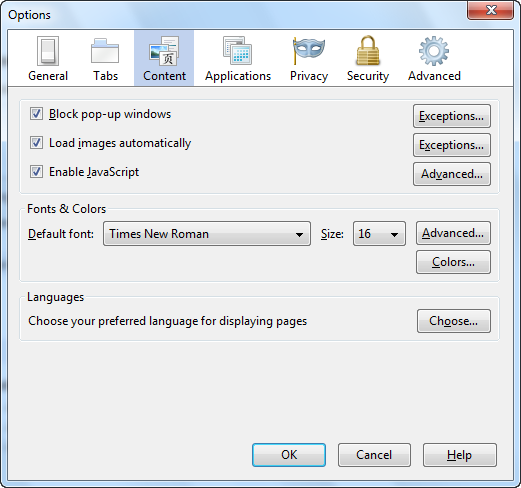
در قسمت اول از این سربرگ سه گزینه وجود دارند که شرح زیر می باشند :
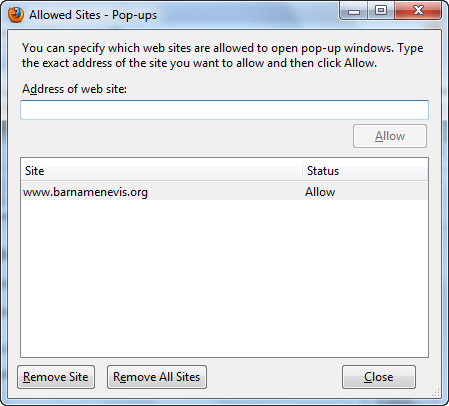
Block pop-up windows : با انتخاب این گزینه جلوی نمایش پنجره های موسوم به Pop-Up (که عموما برای تبلیغات هستند و باعث کاهش سرعت جستجوی شما می شوند) گرفته می شود. همچنین می توانید با کلیک بر روی دکمه Exceptions سایت های مورد نظرتان را وارد کنید تا پنجره های Pop-Up فقط از این سایت ها نمایش داده شوند.
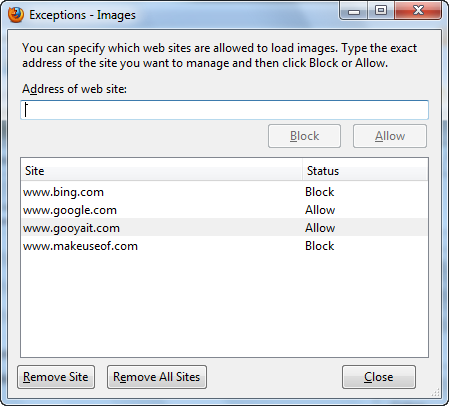
Load images automatically : اگر این گزینه تیک خورده باشد، تمام عکس ها و تصاویر در سایت های باز شده به صورت خودکار نمایش داده می شوند. با کلیک بر روی دکمه Exceptions در جلوی این گزینه می توانید سایت های مورد نظرتان که می خواهید تصاویرشان نمایش داده شوند یا نشوند، را انتخاب کنید.
Enable JavaScript : اگر این گزینه انتخاب شده باشد، کدهای مربوط به جاوا اسکریپت در وب سایت ها فعال خواهند بود و در صورتی که تیک آن را بردارید، جاوا اسکریپت غیرفعال خواهد شد. همچنین با کلیک بر روی دکمه Advanced در جلوی این گزینه می توانید تنظیمات پیشرفته مربوط به جاوا اسکریپت را که در زیر توضیح داده می شوند ببینید.
در پنجره Advanced مربوط به جاوا اسکریپت ۵ گزینه قابل مشاهده هستند. شما با استفاده از این گزینه ها می توانید مشخص کنید که جاوا اسکریپت چه کارهایی را بتواند بر روی مرورگر اعمال کند یا به صورت کلی می توانید بر روی اسکریپت ها محدودیت اعمال کنید. اگر این گزینه ها انتخاب باشند، جاوا اسکریپت می تواند کار مربوط به آن را انجام دهد و در صورتی که انتخاب نباشد، امکان انجام آن کار برای جاوا اسکریپت محدود خواهد بود. شما می توانید این گزینه ها را نسبت به نیاز خود فعال یا غیر فعال کنید.
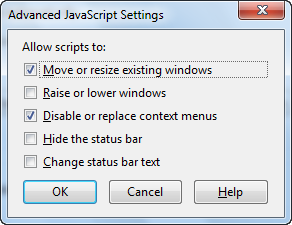
Move or resize existing windows : با انتخاب این گزینه، اسکریپت ها امکان جابجایی یا تغییر اندازه پنجره ها را خواهند داشت.
Raise or lower windows : با انتخاب این گزینه، اسکریپت ها امکان باز کردن یا بستن پنجره ها (و یا بالا و پایین بردن آن ها) را خواهند داشت.
Disable or replace context menus : اگر این گزینه انتخاب باشد، اسکریپت ها امکان اضافه کردن آیتم را به منوهای زمینه (مثل منوی های راست کلیک و …) را خواهند داشت.
Hide the status bar : اگر این گزینه انتخاب شده باشد، اسکریت می توانید نوار وضعیت یا Status bar را مخفی کنند.
Change status bar text : اگر این گزینه را انتخاب کنید، به اسکریپت ها اجازه تغییر متن نوار وضعیت را خواهید داد.
اکنون دوباره به بخش Content بر می گردیم. بخش بعدی Fonts & Colors نام دارد که مربوط به فونت و رنگ نوشته ها است.
در بخش Default font می توانید فونت یا قلم نوشته ها را انتخاب کنید. همچنین می توانید از بخش روبروی آن، اندازه متن نوشته ها را انتخاب کنید.

با کلیک بر روی دکمه Advanced هم می توانید تنظیمات بیشتر درباره فونت و اندازه متن نوشته ها را ببینید.
همچنین با کلیک بر روی دکمه Colors می توانید تنظیمات مربوط به رنگ های مربوط به لینک ها و متن ها و پس زمینه را ببینید و آن ها را به سلیقه خود تغییر دهید.
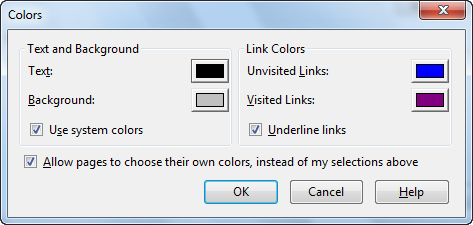
در پنجره مربوط به رنگ ها گزینه هایی مشاهده می کنید که به شرح زیر می باشند :
Text : در این بخش می توانید رنگ پیشفرض متن را انتخاب کنید.
Background : در این بخش می توانید رنگ پیشفرض پس زمینه را انتخاب کنید.
Use system colors : با انتخاب این گزینه، رنگ ها به طور خودکار از رنگ های مربوط به ویندوز انتخاب می شوند.
Unvisited Links : در این بخش می توانید رنگ لینک های مشاهده نشده را انتخاب کنید.
Visited Links : در این بخش می توانید رنگ لینک های مشاهده شده را انتخاب کنید.
Underline links : اگر این گزینه را انتخاب کنید، لینک ها به صورت زیر خط دار نمایش داده می شوند.
Allow pages to choose their own colors, instead of my selections above : با انتخاب این گزینه، اگر سایتی رنگ خاصی برای متن و لینک خود داشته باشد، آن رنگ به جای رنگ های مشخص شده در این پنجره نمایش داده می شوند.
در بخش Labuages هم که آخرین قسمت از سر برگ Content است، می توانید زبان های مربوط به متن ها و سایتهایتان را با کلیک بر روی گزینه Choose انتخاب کنید.

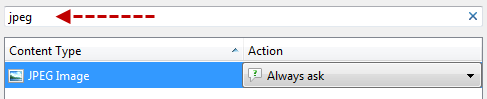
این بخش نیاز به توضیح زیادی ندارد. در سربرگ Applications، برنامه هایی که با استفاده از آن ها فایل های دانلود شده و کدهای در وب سایت ها اجرا می شوند را انتخاب کنید. در لیست تمامی فرمت ها لیست شده اند. شما می توانید در بخش Contnent Type نوع محتو و در بخش Action نرم افزاری که با استفاده از آن فایل اجرا می شود را بینید.
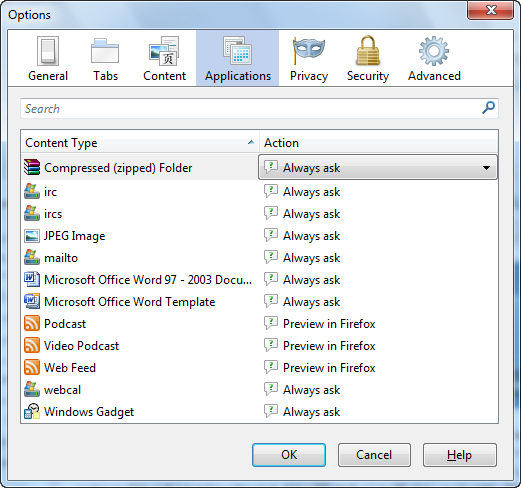
اگر در بخش Actions گزینه Always ask را انتخاب کنید، در صورتی که با چنین فایلی برای اجرا مواجه شوید، نام نرم افزاری که با آن فایل را اجرا کنید از شما پرسیده می شود.
اگر گزینه Preview in Firefox را انتخاب کنید، آن محتوا در خود فایرفاکس نمایش داده می شود.
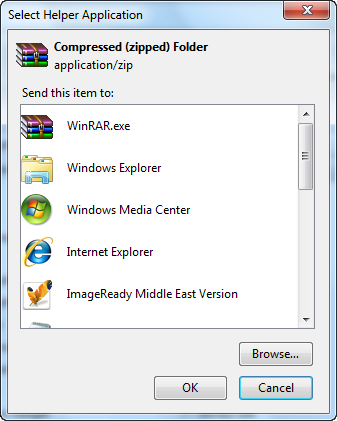
اگر گزینه Use Other را انتخاب کنید پنجره ای باز می شود که می توانید از
طریق آن نرم افزار مورد نظر برای باز کردن این نوع فایل را انتخاب کنید.
همچنین در بالای لیست بخشی برای جستجو در بین فرمت ها و انوع محتوا وجود دارد که می توانید از آن استفاده کنید.
این بخش شامل دو قسمت به نام های History (مربوط به ردپاها، سایت های وارد شده و تاریخچه جستجوها) و Location Bar می باشد.
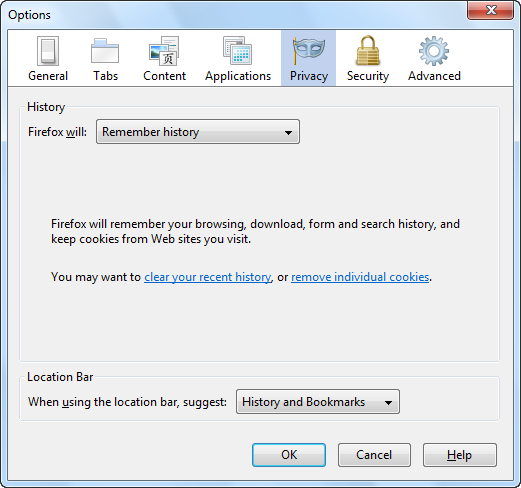
در بخش History یک قسمت با نام Firefox will قابل مشاهده است. در این قسمت شما امکان انتخاب ۳ گزینه را در مورد تاریخچه جستجو هایتان در فایرفاکس خواهید داشت.
Remember history : اگر این گزینه را از لیست انتخاب کنید، فایرفاکس سایت ها و صفحاتی را که از آن ها بازدید کرده اید و خواهید کرد به خاطر می سپارد و در لیست History یا تاریخچه جستجوها اضافه می کند.
در صورتی که گزینه Remember history را انتخاب کنید، می توانید دو لینک را در پنجره برنامه ببنید.
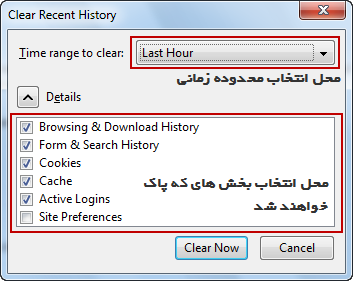
Clear your recent history : با کلیک بر روی این لینک یک پنجره برای شما باز می شود که به شما امکان پاک کردن تاریخچه جستجوی خود را تا یک زمان مشخص پاک کنید (مثلا پاک کردن از ۲ روز یا ۲ ساعت گذشته).
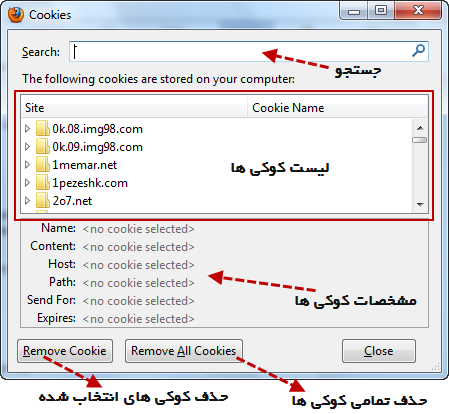
remove individual cookies : با کلیک بر روی این لینک یک پنجره باز خواهد شد که به شما امکان پاک کردن کوکی های مرورگر را به طور دلخواه خواهد داد.
Never remember history : اگر این گزینه را از بخش Firefox will انتخاب کنید، فایرفاکس جستجوهای شما را به خاطر نمی سپرد.
Use custom settings for history : اگر این گزینه را انتخاب کنید می توانید به طور سفارشی و دلخواه تنظیمات تان را برای تاریخچه جستجوها اعمال کنید. پس از انتخاب این گزینه، گزینه هایی در پایین نمایان خواهند شد.
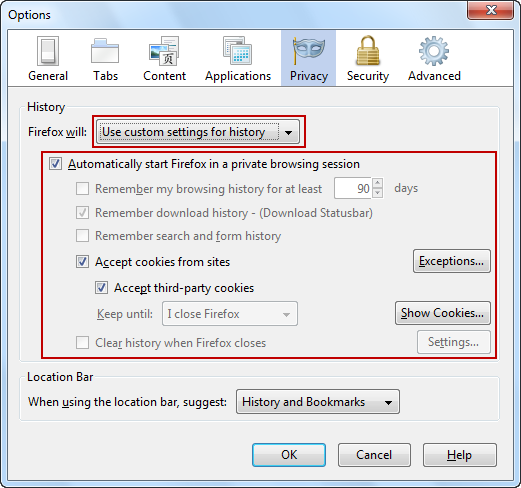
Automatically start Firefox in a private browsing sessing : اگر این گزینه را انتخاب کنید، مرورگر برای جستجوی شخصی خواهد بود؛ یعنی هیچگونه پسورد و آدرس سایت و صفحه ای را در خود ذخیره نمی کند. همچنین پس از انتخاب این گزینه، مقدارها ۵ بخش و گزینه دیگر به طور خودکار تغییر می کند.
Remember my browsig history for at least : اگر تیک گزینه اول را بردارید این گزینه فعال می شود. با انتخاب این گزینه می تواند تعیین کنید که تاریخچه جستجوهای شما تا چند روز در برنامه ذخیره شود. مثلا اگر شما این گزینه را انتخاب و مقدار آن را بر روی ۳۰ قرار دهید، سایت ها و صفحاتی که از آن ها بازدید کرده اید تا ۵۰ روز توسط مرورگر به خاطر سپرده می شود و شما امکان استفاده از آن ها را دارید.
Remember download history : اگر تیک گزینه اول را بردارید این گزینه فعال می شود. اگر این گزینه را انتخاب کنید، مشخصات فایل های دانلود شده در پنجره دانلودها، ذخیره و به یاد سپرده می شود.
Remember search and form history : اگر تیک گزینه اول را بردارید این گزینه فعال می شود. اگر این گزینه را انتخاب کنید، تاریخچه جستجوها و فرم ها به خاطر سپرده می شود.
Accept cookies from sites : اگر این گزینه تیک خورده باشد، امکان ذخیره کوکی سایت ها در فایرفاکس فعال می شود و در غیر این صورت غیرفعال خواهد بود. همچنین با کلیک بر روی دکمه Exceptions در جلوی این گزینه پنجره ای باز می شود که در آن می توانید سایت هایی که می خواهید یا نمی خواهید از آن ها کوکی ذخیره کنید، را وارد کنید.
Accept third-party cookies : با انتخاب این گزینه، کوکی های شخصی به خاطر سپرده می شوند.
Keep until : این بخش مربوط به گزینه بالایش یعنی Accept third-party cookies می باشد که برای فعال شدن آن باید اولین گزینه یعنی Automatically start Firefox in a private browsing sessing را غیر فعال کنید. در این قسمت می توانید مشخص کنید که کوکی های شخصی تا چه مدت در مرورگر نگهداری شوند.
Clear history when Firefox closes : اگر تیک گزینه اول را بردارید این گزینه فعال می شود. با انتخاب این گزینه تاریخچه تمامی جستجوها و لینک ثبت در نرم افزار پاک می شود. اگر این گزینه تیک خورده باشد، یک دکمه با نام Settings جلوی آن فعال می شود که می توانید با استفاده از بخش هایی که باید پس از بسته شدن نرم افزار پاک شوند، را انتخاب کنید.
بخش دیگر سر برگ Privacy مربوط به Location Bar است. این بخش دارای یک بخش به نام When using the location bar, suggest و یک گزینه انتخابی در جلوی آن می باشد. اگر توجه داشته باشید هنگام نوشتن آدرس سایت در بخش آدرس، سایت هایی که قبلا از آن ها بازدید کرده اید و همچنین سایت هایی که به Bookmark خود اضافه کرده اید نمایش داده می شوند. در این قسمت می توانید انتخاب کنید که در هنگام نوشتن آدرس، چه مقدار هایی به شما نشان داده شود.

History and Bookmarks : من این گزینه را برای انتخاب توصیه می کنم. با انتخاب این گزینه شما می توانید در هنگام وارد کردن آدرس، از آدرس سایت های و صفحاتی که قبلا استفاده کرده اید و سایت هایی که به Bookmark خودتان اضافه کرده اید، استفاده کنید.
History : با انتخاب این گزینه، فقط می توانید از می توانید از صفحات و سایت هایی که قبلا آن ها را مشاهده کرده اید استفاده کنید.
Bookmarks : با انتخاب این گزینه می توانید از سایت هایی که به Bookmark اضافه کرده اید هنگام نوشتن آدرس استفاده کنید.
Nothing : اگر این گزینه را انتخاب کنید در هنگام نوشتن آدرس، هیچ لینکی به شما نشان داده نخواهد شد.
اکنون به توضیح در مورد تنظیمات و گزینه های امنیتی مرورگر Firefox می رویم. شاید بتوان از گزینه ها و تنظیمات این بخش به عنوان یکی از مهمترین بخش ها به دلیل اینکه به امنیت مرورگر ربط دارد، نام برد.
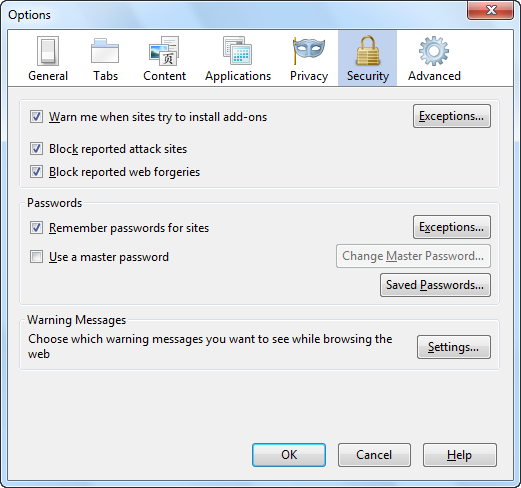
این بخش شامل ۳ قسمت می باشد. قسمت اول تنظیمات عمومی امنیتی، قسمت دوم مربوط به پسوردها (Passwords) و قسمت سوم مربوط به هشدارها (Warning Messages) می باشد.
اکنون به توضیح درباره گزینه های بخش اول می پردازیم.
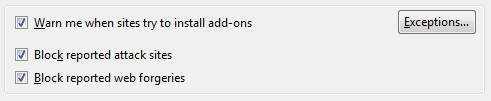
Warn me when sites try to install add-ons : با انتخاب این گزینه، اگر سایتی بخواهد بر روی مرورگر شما افزونه ای نصب کند، به شما هشدار داده خواهد شد. همچنین می توانید بر روی دکمه Exceptions جلوی همین گزینه کلیک کنید تا پنجره را مشاهده کنید. در این پنجره می توانید سایت هایی که اجازه نصب افزونه را به آن ها می دهید انتخاب کنید (مثل بخش افزونه های سایت Mozilla یا سایت GetPersonas.com).
Block reported attack sites : اگر این گزینه را انتخاب کنید، جلوی ورود به سایت های خطرناک و همچنین سایت هایی که توسط Google بلوک شده و در لیست سیاه هستند، گرفته می شود. در زیر می توانید هشدار یک سایت بلوک شده را ببینید.

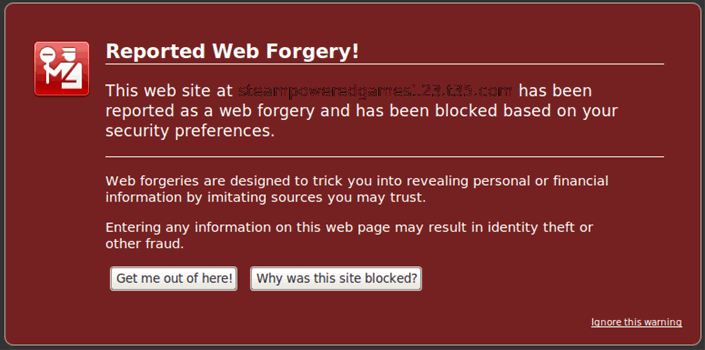
Block reported web forgeries : با انتخاب این گزینه هنگام باز کردن سایت های مشکوک جعلی، به شما هشدار داده خواهد شد. در تصویر زیر می توانید نمونه از هشدار سایت های جعلی و مشکوک را ببینید.
پخش Passwors مربوط به رمزهای عبور و گزینه های آن می باشد.
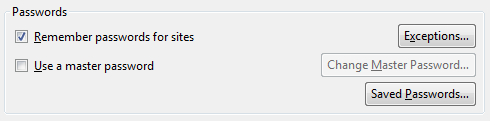
Remember password for sites : با انتخاب این گزینه پسوردهایی که در سایت ها وارد می کنید، در مرورگر ذخیره و به یاد سپرده می شوند. در جلوی این گزینه می توانید بر روی دکمه Exceptions کلیک کنید تا پنجره ای برای شما باز شود. در این پنجره می توانید سایت هایی که نمی خواهید پسورد وارد شده در ان ها ذخیره شود را به برنامه اضافه کنید.
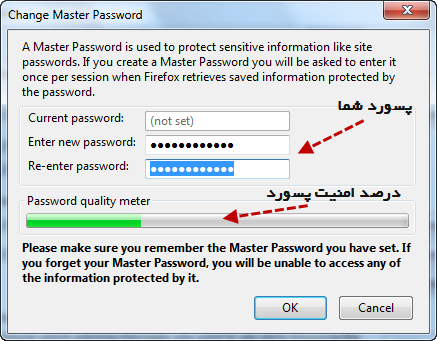
Use a master password : با انتخاب این گزینه دکمه Change Master Password فعال می شود و پنجره ای برای شما باز شود که می توانید یک پسورد کلی برای وارد کردن در سایت هایی که پسورد لازم دارند انتخاب کنید. همچنین در این پنجره می توانید درصد کیفیت و امنیت پسورد وارد شده خود را ببینید.
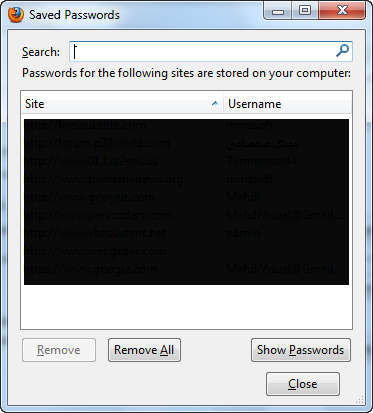
همچنین با کلیک بر روی دکمه Saved Passwords پنجره ای باز می شود که می توانید در آن اطلاعاتی از قبیل آدرس سایت هایی که پسورد در آن ها ذخیره شده و همچنین Username ها و Password های ذخیره شده را ببینید.
بخش دیگر سر برگ Security مربوط به پیغام های هشدار یا Warning Messages است که با کلیک بر روی دکمه Settings می توانید تنظیم کنید که چه هشدارهایی و در چه زمینه به شما نمایش داده شود.

در زیر می توانید توضیحات مربوط به گزینه های پنجره Security Warnings را مشاهده کنید.
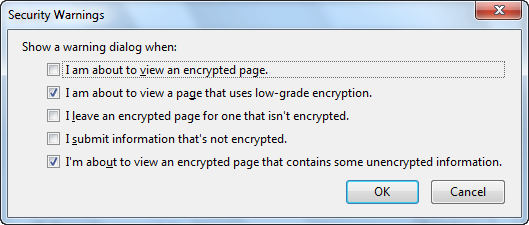
I am about to view an encrypted page : اگر این گزینه را انتخاب کنید و در شرف دیدن یک صفحه رمز گذاری یا (مخفی) شده باشید، یک هشدار به شما نمایش داده می شود.
I am about to view a page that use low-encryption : اگر این گزینه را در حالت انتخاب قرار دهید و بخواهید از صفحه ای با کیفیت پایین رمز گذاری بازدید کنید، هشدار دریافت خواهید کرد.
I leave an encrypted page for one that isn’t encrypted : اگر این گزینه را انتخاب کنید و در حال ترک صفحه ای باشید که برای کس دیگر رمز گذاری شده نیست، هشدار دریافت خواهید کرد.
I submit information that’s not encrypted : اگر این گزینه را در حالت انتخاب قرار دهید و در حال وارد کردن اطلاعاتی باشید که پنهان و مخفی نمی شود، با هشدار مواجه خواهید
شد.
I’m about to view an encrypted page that contains some unencrypted information : اگر این گزینه را انتخاب و در حال دیدن صفحه باشید که حاوی بعضی از اطلاعات مخفی و پنهانی باشد، هشدار دریافت می کنید.
این بخش شامل گزینه ها و تنظیمات و پیشرفته Firefox هستند که در ۴ سربرگ با نام های General، Network، Update و Encryption خلاصه می شوند.
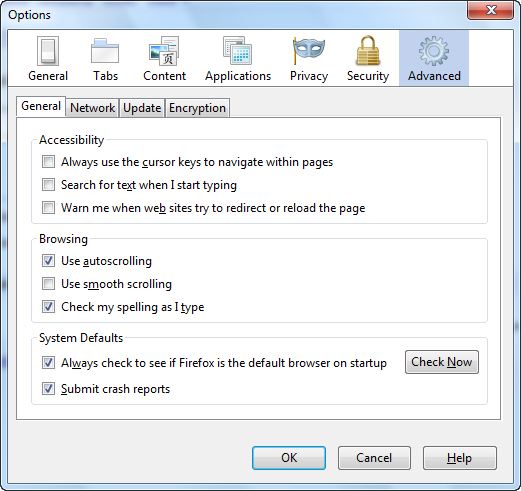
من به ترتیب به توضیح درباره بخش های هر سربرگ می پردازم.
اولین سربرگی که آن را توضیح خواهم داد General است که دارای ۳ بخش Accessibility (امکان دسترسی)، Browsing (جستجو و مرور کردن) و System Defaults (پیشفرض های سیستم) می باشد.

Always use the cursor keys to negative within pages : اگر این گزینه در حالت انتخاب باشد می توانید از کلید های نشانه گر برای جابجایی به صفحات استفاده کنید.
Search for text when I start typing : اگر شما این گزینه را انتخاب کنید، با شروع تایپ کردن، متن شما جستجو خواهد شد.
Warn me when web sites try to redirect or reload the page : اگر این گزینه را تیک بزنید، وقتی وب سایتی بخواهد شما را به صفحه دیگری منتقل کند و یا بخواهد صفحه را Reload یا دوباره بارگذاری کند، به شما اطلاع داده خواهد شد.
Use autoscrolling : اگر این گزینه فعال باشد، شما می توانید با کلیک بر روی دکمه وسط ماوس، روی صفحه اسکرول کنید و به بالا و پایین بروید.
Use smooth scrolling : اگر این گزینه را فعال کنید، جابجایی و اسکرول درون صفحات به شکل روانتر و نرم تر صورت می گیرد.
Check my spelling as I type : اگر این گزینه انتخاب شده باشد، در صورتی که متنی را بنویسید به طور خودکار املای آن توسط مرورگر چک می شود.
Always check to see if Firefox is the default browser on startup : اگر این گزینه انتخاب شده باشد، در هر بار باز کردن مرورگر، پیشفرض بودن آن چک می شود و اگر مرورگر پیشفرض ویندوز نبود، به شما پیغام خواهد داد. همچنین می توانید با کلیک بر روی دکمه Check Now در روبروی این گزینه از این موضوع مطلع شوید که Firefox مرورگر پیشفرض شما است یا نه.
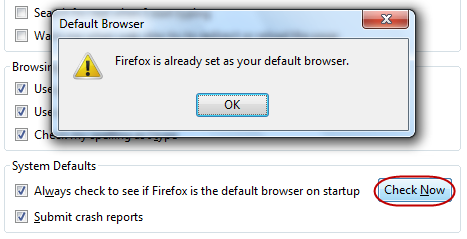
Submit crash reports : اگر این گزینه را فعال کنید، در صورتی که Firefox به طور ناگهانی یا به هر دلیلی دچار مشکل و بسته شدن شود، اطلاعات این حادثه به سایت مرورگر ارسال می شود.
اکنون به توضیح و شرح تنظیمات سربرگ Network از بخش Advanced می پردازیم. سربرگ Network دارای ۲ بخش با نام های Connection (اتصال) و Offline Storage (ذخیره سازی آفلاین) می باشد.
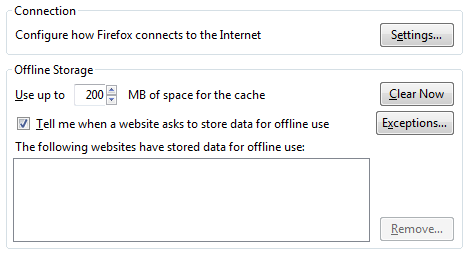
در بخش Connection می توانید یک دکمه به نام Settings را مشاهده کنید که با کلیک بر روی آن پنجره ای باز می شود. از طریق این پنجره می توانید تنظیمات و گزینه های مربوط به اتصال فایرفاکس به اینترنت را تنظیم و پیکر بندی کنید.
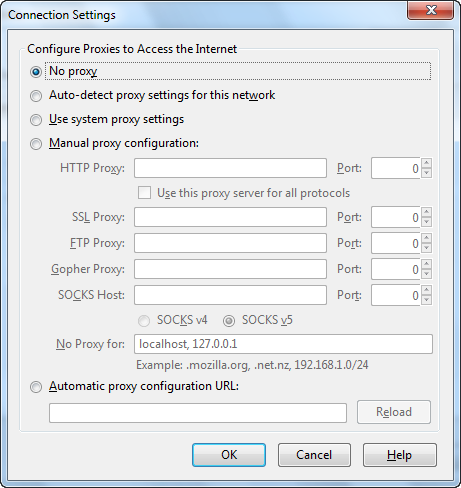
در پنجره باز شده اگر گزینه Use system proxy settings را انتخاب کنید با استفاده از تنظیمات پیشفرض ویندوز به اینترنت متصل خواهید شد (این گزینه پیشنهاد می شود)
اگر میخواهید با یک پروکسی دیگر متصل شوید باید گزینه Manual proxy configuration را انتخاب کنید. سپس باید آدرس پروکسی را (IP) در بخش HTTP Proxy و پورت را در بخش Port وارد کنید. پس از آن با کلیک بر روی OK می توانید با استفاده از پروکسی جدید به اینترنت وصل شوید. برای برگشتن به حالت اولیه گزینه سوم یعنی همان Use system proxy settings را انتخاب کنید.

بخش Offline Storage یا ذخیره سازی آفلاین یکی از بخش های موثر در سرعت لود کردن صفحات است. فایرفاکس همیشه فضایی را برای ذخیره اجزای و تصاویر سایت هایی که بیشتر بازدید می شوند قرار می دهد تا آن ها را با سرعت بیشتر به شما نشان دهد. هر چه این حافظه بیشتر باشد مطمئنا اجزای بیشتر ذخیره و سرعت باز شدن صفحات بالا می رود. شما می توانید با استفاده از بخش Use up to این مقدار را به مقدار دلخواه خود تغییر دهید.

همچنین با کلیک بر روی دکمه Clear Now تمامی اجزا و بخش هایی که ذخیره شده اند را می توانید پاک کنید.
Tell me when a website asks to store data for offline use : اگر این گزینه را انتخاب کنید، در صورتی که به وبسایتی بروید که ان وب سایت بخواهد مقداری از اطلاعات و اجزا را به صورت آفلاین ذخیره کند، این موضوع به اطلاع داده می شود.
همچنین در لیست پایین گزینه Tell me when … می توانید لیستی را ببینید که وب سایت هایی که از اجزای آفلاین برای لود شدن استفاده می کنند، در آن قرار دارند.
سربرگ دیگر بخش Advanced مربوط به بروز رسانی مرورگر Firefox آست. در این سربرگ تنظیمات و گزینه های مربوط به بروز رسانی و Update مرورگر وجود دارد.
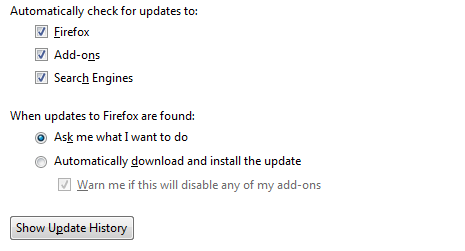
در بخش Automatically check for updates to می توانید ۳ گزینه با نام های Firefox، Add-ons و Search Engines را ببینید. گزینه اول مربوط به آپدیت و بروز رسانی خودکار خود مرورگر، گزینه دوم مربوط به آپدیت خودکار افزونه ها و گزینه سوم مربوط به آپدیت خودکار موتور های جستجو است. در صورتی که هر یک از گزینه ها انتخاب شده باشد، در صورت وجود آپدیت جدید، به صورت خودکار بروز خواهند شد.
بخش دیگر سربرگ Update مربوط به آپدیت خود Firefox است. در قسمت When updates to Firefox are found می توانید ۲ گزینه ۳ گزینه را ببینید.
Ask me what I want to do : همچنین وقتی که آپدیت جدیدی برای فایرفاکس موجود باشد از شما پرسیده خواهد شد که آیا مایل به بروز رسانی هستید یا نه.
Automatically download and install the update : در صورتی که این گزینه را انتخاب کنید، در صورتی که آپدیتی برای مرورگر موجود باشد، به صورت خودکار دانلود و نصب خواهد شد.
Warn me if this will disable any of my add-ons : این گزینه با انتخاب گزینه اول فعال می شود. اگر این گزینه را انتخاب کنید، در صورتی که نصب آپدیتی جدیدی از مرورگر موجب غیرفعال شدن هر یک از افزونه های فعلی شود، به شما اطلاع داده خواهد شد.
با کلیک بر روی دکمه Show Update History پنجره ای باز می شود که در آن می توانید تاریخچه آپدیت های قبلی را ببینید.
اکنون به آخرین قسمت آموزش تنظیمات فایرفاکس می رسیم. آخرین سربرگ در پنجره Options و بخش تنظیمات پیشرفته، Encryption نام دارد. در این بخش گزینه های مربوط به رمز نگاری صفحات قرار دارند.
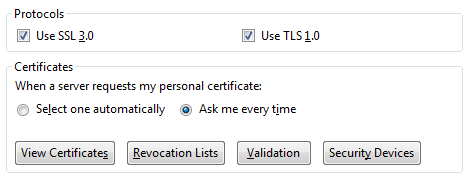
در بخش اول یعنی Protocols می توانید پروتکل های رمز نگاری را که شامل دو مورد SSL 3.0 و TSL 1.0 می باشند، را انتخاب کنید (انتخاب هر دو گزینه پیشنهاد می شود).
بخش دیگر این سربرگ مربوط به Certificates یا گواهی های امنیتی می باشد. در این بخش دو گزینه وجود دارد.
Select one automatically : اگر این گزینه را انتخاب کنید و سایتی از شما درخواست گواهی شخصی شما را بکند، یکی از گواهی ها به طور خودکار استفاده می شود.
Ask me every time : اگر این گزینه را انتخاب کنید و سایت از شما درخواست گواهی شخصی شما را بکند، از شما پرسیده خواهد شد که آیا این امکان را می دهید یا خیر.
همچنین در بخش Certificates می توانید ۴ دکمه دیگر را هم ببینید. که کاربرد آن ها به شرح زیر است.

View Certificates : با کلیک بر روی این دکمه پنجره ای باز می شود که به شما گواهی های موجود را نشان خواهد داد.
Revocation Lists : با کلیک بر روی این دکمه لیست گواهی های ابطال شده به شما نشان داده می شود.
Validation : با کلیک بر روی این دکمه می توانید تنظیمات مربوط به اعتبار گواهی ها را مشاهده کنید.
Security Devices : با کلیک بر روی این دکمه پنجره مدیریت دستگاه ها و واحدهای امنیتی مرورگر اجرا خواهد شد.
در این مطلب به بررسی کلی و واضح تنظیمات و گزینه های مرورگر محبوب Mozilla Firefox پرداخته شد. با یادگیری و کاربردهای این گزینه ها مطمئنا استفاده از این مرورگر محبوب شیرین تر و لذت بخش تر خواهد شد. در این مطلب سعی شد که همه بخش ها به صورت کاربردی توضیح داده شود تا کاربران با استفاده از ان ها نیاز خود را برطرف کنند.
شما هم نظر خود درباره این مطلب و همچنین مرورگر فایرفاکس و امکانات آن بیان کنید.
لوگوی فرمول یک

در نگاه اول این لوگو به نظر لوگویی ساده تشکیل شده از حرف F به رنگ مشکی و
عدد ۱ به رنگ قرمز است٬ منتها با کمی دقت و توجه میبینیم که در میان Fو ۱
هم به طرز هوشمندانهای عدد ۱ قرار گرفته است!
لوگویToblerone:

Toblerone کمپانی ساخت انواع شکلات است. محل این کمپانی در شهر برن سویس
است. این شهر ملقب به شهر خرسهاست! اگر کمی به لوگوی این کمپانی دقت کنید
هیئت خرسی را در نمای کوه میبینید! البته باید کمی دقت کنید!
لوگوی Elettro Domestici

EDشرکتی است در زمینهی ساخت انواع لوازم الکترونیکی . با نگاهی به لوگوی
این شرکت میتوان به حروف EوD که به صورت هوشمندانهای در پس شکل دوشاخهی
برقی حک شده است را مشاهده کرد.
Sony Vaio

در این لوگو همانطور که میبینید حروف VA به صورت موجی شکل قرار گرفتهاند
که به معنی امواج آنالوگ است و حروف io هم به شکل صفر و یک و کدهای
دیجیتالی قرار داده شدهاند.
Baskin and Robins

شرکتBaskin and Robins در زمینهی انواع بستنی فعالیت میکند. یکی از
شعارهای این شرکت اسن است که این شرکت انواع بستنی ها را در ۳۱ نوع طعم و
مزه درست میکند . با دقت در لوگوی این سرکت عدد ۳۱ را میتوان دید!
Amazon

به فلشی که از A به Z در زیر نام Amazon کشیده شده است دقت کنید. این فلش
به این معنی است که در این فروشگاه همه چیز پیدا میشود! از Aتا Z!
Continental Tyres

Continental Tyres کمپانیای در زمینهی ساخت انواع تایر است. اگر کمی دقت
کنیم میبینیم حروف Cو Oطوری کنار هم دیگر قرار گرفتهاند که تصویر یک تایر
را تداعی میکند!
2. سنت های خودتان را داشته باشید. چرا باید سبزی پلو با ماهی شب عید کنار همه اعضای خانواده را فقط یکبار در سال بخورید؟ همه همیشه می گویند، "بیشتر از اینها باید دور هم جمع شویم و از این مراسم ها داشته باشیم." ما خودمان سه بار در سال همچنین مراسمی می گیریم و سبزی پلو با ماهی را با همه متعلقاتش که شب عید درست می کنیم، آماده می کنیم و کنار هم جمع می شویم و شبی خوب و خاطره انگیز برای خودمان درست می کنیم.
3. شیرینی ای شکلاتی درست کنید و بی دلیل آنها را به یک غریبه هدیه کنید. وقتی از منطقه امن خودتان بیرون بروید می توانید ارزشمندترین لحظات زندگی را برای خودتان بسازید. خاطره انگیزترین هدیه همیشه غیر منتظره ترین آنهاست. وقتی یک ظرف شیرینی شکلاتی به کسی هدیه کنید، لبخندی که روی لبهای فرد مقابل می نشیند واقعاً شگفت انگیز است. آنجاست که می توانید کلی با آن غریبه حرف بزنید و بخندید و لحظاتی را بسازید که هیچکدامتان فراموشتان نشود.
4. خودتان را مسخره کنید و بخندید. دفعه بعد که کاری خجالت آور انجام دادید آن را پنهان نکنید. آن را برای دوستان و اعضای خانواده تعریف کنید و با هم دقایقی را بخندید و شاد باشید.
5. بزرگترین و پر سر و صداترین مشوق خود باشید. من نامه ای برای خودم نوشتم و در آن همه خصوصیات و ویژگی های خوبم را یادداشت کردم و توضیح دادم چرا می توانم دوست خیلی خوبی برای هر کسی که دنبال دوست است، باشم. اول خجالت می کشیدم که از خودم تعریف کنم اما اگر خودم خودم را تحسین نکنم چطور می توانم از دیگران انتظار داشته باشم ویژگی های خوب من را ببینند؟
6. اجازه ندهید آتش نشان زیرتختتان خانه کند. چه می شد “اگرها” را دور بریزید. اگر قرار است ساعت 3 نصفه شب آتش سوزی برایتان اتفاق بیفتد، باید تمرین کنید (مثل تمرین های استفاده از کپسول آتش نشانی که در مدرس انجام می دادیم درحالیکه جایی آتش نگرفته بود). وقتی دچار ترس یا اضطراب می شوید، من همیشه این جمله را به یاد می آورم، "یک نفر باید وقتی بچه بودم این را به من می گفت." این شعار هیچ ارتباطی به ترس من ندارد اما باعث می شود چرخه های نگرانی من متوقف شوند چون قبل ازاینکه بحران پیش بیاید من آن را تمرین کرده ام.
7. کهنه ها را دور بریزید تا جا برای چیزهای جدید داشته باشید. من در یک خانه قدیمی زندگی می کنم. شاید رمانتیک به نظر برسد و البته هم اینطور است اما تازمانیکه بخواهید جایی برای نگه داشتن چیزی پیدا کنید. فقط با داشتن چهار کمد کوچک و نبود انباری هر چیزی جای خودش را دارد. قاعده ای که دنبال می کنم این است که اگر چیز جدیدی بخرم، یک چیز قدیمی را باید دور بیندازم. این فرمولی است که باعث می شود بتوانم زندگیم را متعادل و متوازن نگه دارم چون باعث می شود این سوال را از خودم بپرسم، "واقعاً چه چیزی برایم مهم است؟"
8. شکافهای شخصیتتان را قبول کنید. من فهمیده ام که من کمی عجیب هستم. شخصیت من جنبه های گیج کننده ای دارد و گاهی اوقات می بینم که دلم می خواهد دور بریزمشان. اما بعد یاد این قسمت از یکی از ترانه های لئونارد کوهن می افتم که میگوید، "هر چیزی شکاف هایی دارد که از همانجا نور وارد آن می شود." پس بااینکه ممکن است خیلی ها این جنبه های خاص شخصیت من را شکاف هایی در شخصیم بدانند، آن نوری که از آن شکاف ها واردم می شود باعث می شود فردی خلاق و به نظر خودم جالب باشم.
9. برای یکی یادداشت بگذارید. وقتی کاری کنید که یکی از دوستانتان بفهمد که به او فکر می کرده اید باعث می شود لبخندی روی لبهای او و البته خودتان بیاورد. خیلی وقت ها ایمیل های کوتاهی مثل این به دوستانم می زنم، "دیروز که برای خرید رفته بودم یک بلوز آبی خیلی خوشگل دیدم، من را یاد بلوزی که پارسال برای ناهار بیرون رفته بودیم پوشیده بودی انداخت. آبی خیلی به تو می آید سعی کن بیشتر آبی بپوشی!" شاید وقتی ایمیل را بفرستم احساس عجیبی به من دست بدهد اما نوشتن آنها لبخندی روی لبهایم می آورد و می دانم برای دوستم هم همینطور است.
10. اشکالی ندارد اگر گاهی اوقات قوانین را بشکنید. قانونی که موقع بچگی در خانه ما بود این بود، "اگر کاری را شروع کردی باید تمامش کنی." به خاطر همین بود که همیشه در کتابخانه کتاب های نازک را برای خواندن انتخاب می کردم. اما الان که بزرگ شده ام اگر کتابی را دوست نداشته باشم خیلی راحت دست از خواندن آن بر می دارم. خیلی وقت ها هم کمی از اول کتاب می خوانم، کمی از آخر آن و کمی از وسط.این کتاب متعلق به خودم است چرا نباید اینکار را بکنم؟ هیچ قانونی وجود ندارد. برای این آن کتاب را می خوانم که از آن لذت ببرم پس هر طور که بیشترین لذت را ببرم آنرا می خوانم.
دختر کوچکى با معلمش درباره نهنگها بحث مىکرد.
معلم گفت: از نظر فيزيکى غيرممکن است که نهنگ بتواند يک آدم را ببلعد زيرا با وجودى که پستاندار
عظيمالجثهاى است امّا حلق بسيار کوچکى دارد.
دختر کوچک پرسيد: پس چطور حضرت يونس به وسيله يک نهنگ بلعيده شد؟معلم که عصبانى شده بود تکرار کرد که نهنگ نمىتواند آدم را ببلعد. اين از نظر فيزيکى غيرممکن است.دختر کوچک گفت: وقتى به بهشت رفتم از حضرت يونس مىپرسم.
مهمترین عاملی که به اعتمادبهنفس شما آسیب وارد مینماید، احساس گناه است. وقتی که با توبهٔ حقیقی، خداوند شما را میبخشد، شما چرا خودتان را نمیبخشید! سالها پیش اشتباهی را مرتکب شدهاید، ولی بار سنگین آن را هنوز به دوش میکشید، از این لحظه، این بار سنگین را به زمین بیندازید و خودتان را سبک کنید. بنابراین اگر احساس گناه را از خود دور کنید، اعتمادبهنفس شما زیاد میشود و زمانی که اعتمادبهنفس شما زیاد شد بهراحتی میتوانید از گناه فاصله بگیرید.
۲-اقتدار و ”قاطعیت“ داشته باشید
از امروز تمام کارهای خود را با قاطعیت انجام دهید. بعد از اینکه به درستی تصمیم خود مطمئن شدید، قاطعانه پیش بروید. حرف زدن و راه رفتن شما باید همراه با اقتدار باشد. اگر کلام شما با تردید همراه باشد، تردید خود را به مخاطب القاء کرده و در نهایت، مؤثر نخواهید بود.
۳- از یادآوری شکستهای قبلی خود پرهیز نمائید
هرگز به شکستهای قبلی خود فکر نکنید. فقط از آن پیام و درس بگیرید و بعد آن را فراموش کنید. اگر خاطرهٔ شکست در یک سخنرانی را برای خود یادآوری کنید، شکستهای گذشته، اعتمادبهفنس شما را تضعیف میکند.
۴- عبارتهای تأکیدی مثبت را برای خود تکرار کنید
قبل از خواب میتوانید عبارتهای زیر را در ذهن خود تکرار کنید و با
همین جملهها به خواب بروید به زودی تأثیر معجزهآسای تکرار این جملهها را
خواهید دید:
”اعتمادبهنفس من روز به روز بیشتر و بیشتر میشود“ یا ”من اشرف مخلوقات هستم و اعتمادبهنفس من عالی است“
۵) عاشق خود، کار خود و خدای خود باشید
خودتان را در هر شرایطی که هستید، بپذیرید. به فرض، اگر قد شما کوتاه است، خودتان را بپذیرید. هرگونه که باشید، روح خداوند در شما جاری است و توجه به همین نکته اعتمادبهنفس شما را زیاد میکند. اگر عاشق خدای خود باشید و خود را وابسته به یک نیروی برتر بدانید، بهطور حتم همیشه اعتمادبهنفس دارید. بهکار خود علاقهمند باشید و اگر به هر علتی از شغل خود احساس نارضایتی میکنید، سعی نمائید دیدگاه خود را نسبت به آن عوض کنید.
۶- تبسم را فراموش نکنید
سعی کنید در هر شرایطی، تبسم بر لب داشته باشی. تبسم، نشانهٔ بارز
اعتمادبهنفس و سلامت روان است. بهطور حتم، کسی که هنر و علم ”مدیریت“ و
”نفوذ“ را بداند، هیچ لزومی ندارد که امور خود را با ”علم“ اداره کند. گفته
شده پیامبر اسلام (ص) در تمام مدت زندگی خود متبسم بودهاند.
اگر شما تمرین کنید، میتوانید در هر شرایطی تبسمی بر لب داشته باشید. تبسم، نماد خوشروئی است و خوشروئی از نشانههای مؤمن است.
۷- مبهم حرف نزنید
اگر بهاصطلاح ”مِنُمِن“ کنید، به دیگران اعلام کردهاید که من اعتمادبهنفس لازم را ندارم. بلند، روان و رسا صحبت کنید. علاوه بر این، صراحت بیان داشته باشید و به ”روشنی“ و ”وضوح“ اعلام کنید که چه میخواهید با منظورتان چیست. حاشیه نروید و به اصل مطلب بپردازید. این اقدامها اعتمادبهنفس را تقویت میکنند.
۸۸- مطالعهٔ خود را زیاد کنید.
کسیکه زیاد مطالعه میکند و اطلاعات زیادی بهدست میآورد، خودش را یک سر و گردن از دیگران بالاتر میبیند و این یعنی همان اعتمادبهنفس.
۹- آراستگی ظاهر خود را حفظ کنید
اگر شما ظاهر آراسته و مرتبی داشته باشید، اعتمادبهنفس بیشتری خواهید داشت. سعی کنید به وضع ظاهری خود چه در لباس خانه و چه در لباس رسمی توجه داشته باشید. اگر ظاهر مطلوبی نداشته باشید، به حضور در جمع علاقهٔ زیادی نخواهید داشت. گاه یک لک بر پیراهن شما ممکن است شما را از شرکت در یک جلسهٔ مهم بازدارد!
۱۰- آرامش خود را حفظ کنید
مضطرب و عجول بودن، از اعتمادبهنفس شما خواهد کاست. سعی کنید آرامش خود را در همه حال حظ کنید. به سرعت کارهای خود را انجام دهید، ولی آرامش خود را از دست ندهید. حتی در میدان جنگ هم اگر آرامش داشته باشید، راهحلیابی برای شما آسانتر خواهد بود. اگر آرامش خودتان را از دست بدهید، ممکن است شمال و جنوب را هم گم کنید. پس یادتان باشد: ”آرامش، اعتمادبهنفس میآورد“.
۱۱- در مقابل آئینه بایستید و از خود تعریف کنید
این کار در کسب اعتمادبهنفس، بسیار مؤثر است. هر روز صبح چند دقیقه این کار را انجام دهید. سعی کنید هنگام نگاه کردن در آینه به موارد مثبت چهرهٔ خود نگاه کرده و از آن تعریف کنید.
۱۲-در حال زندگی کنید
اگر د رحال زندگی کنید و تمام انرژی خود را متوجه زندگی در لحظه نمائید، فردای شما هم تضمین خواهد شد. چرا که فردای شما محصول عملکرد صحیح ”امروز“ شما است. اگر عمر خود را در حسرت دیروز یا نگرانی فردا سپری کنید، لحظهها را از دست خواهید داد و این به معنی از دست دادن فردا نیز میباشد.
۱۳- دست دادن خود را محکمتر کنید.
بهاصطلاح ”شل“ و ”وارفته“ دست ندهید. بهخصوص اگر نظامی هستید، محکم و قدرتمند دست بدهید و همچنین گرم و صمیمانه
۱۴-به موفقیتهای خود نگاهی بیندازید
از موفقیتهائی که تاکنون داشتهاید، برای خود لیست تهیه کرده و همراه خود داشته باشید و هرگاه احساس عدم اعتمادبهنفس کردید، نگاهی به آن بیندازید.
۱۵- به خودتان تبریک بگوئید
حتی از گفتن جملههائی مانند ”شببخیر“ و ”دوستت دارم“ نیز به خود امتناع نوزید. حتی برای خودتان جشن تولد بگیرد به خودتان اهمیت بدهید.
۱۶- همیشه مبلغی پول با خود داشته باشید
وجود مقداری پول در جیب و کیف شخصی شما اعتمادبهنفستان را زیاد میکند. تاکنون شاید این موضوع را تجربه کرده باشید.
۱۷- نیروی نگاه خود را تقویت نمائید
افراد نظامی بهخصوص آنهائی که در مشاغل فرماندهی بودهاند، ناخودآگاه
نیروی نگاه قدرتمندی دارند، اگر میخواهید به این مرحله برسید، تمرین مؤثر
زیر را انجام دهید:
چیزی شبیه یک ساچمهٔ سیاه را در وسط یک سینی قرار دهید و سعی کنید با نگاه خود از فاصله ۲ متری آن را حرکت دهید.
۱۸-”نه“ گفتن را یاد بگیرید.
بسیاری از افراد، قدرت ”نه“ گفتن را ندارند و این موارد برای آنان مشکلهائی ایجاد نموده است. امید که از این دسته انسانها نباشید. اگر پیشنهاد یا درخواستی به شما میشود که میل ندارید آن را بپذیرید، با قاطعیت اما با احترام بگوئید ”نه“
۱۹-فکر کنید که اعتمادبهنفس بینظیری دارید
هرگز این فکر را به خود راه ندهید که اعتمادبهنفس ندارید. همیشه سعی کنید نسبت به خود فکرهای مثبت و والائی داشته باشید. اگر خودتان فکر کنید که اعتمادبهنفس ندارید، چهطور انتظار دارید که دیگران فکر کنند شما اعتمادبهنفس دارید! فراموش نکنید که به هر چه فکر کنید، به سرتان میآید. اگر فکر کنید که کاری را نمیتوانید اجام دهید، بهطور حتم نمیتوانید و اگر فکر کنید میتوانید کاری را انجام دهید بهطور حتم میتوانید. آنچه مهم است، فقط افکار شما است.
۲۰- سرعت راه رفتن خود را بیشتر کنید.
کسیکه اعتمادبهنفس دارد گامهای مستحکم برمیدارد و هدفمند راه میرود. قوی، قدرتمند و پرانرژی باشید.
۲۱- سر خود را بالا نگاه دارید
این کار باعث میشود:
▪ جریان خون از قلب به مغز (خون شریانی) و از مغز به قلب (خون وریدی) به آسانی انجام پذیرد.
▪ حجم ریهها افزایش یابد و در واحد زمان، اکسیژن بیشتری با خون مبادله شود.
▪ راههای هوائی از قبیل نای، نایژهها، حلق و بینی تا حدودی در یک امتداد قرار گیرند و تنفس، راحتتر شود.
▪ میدان دید بیشتر شود.
▪ به برازندگی ظاهر شخص کمک میکند.
▪ از همه مهمتر، اعتمادبهنفس شخص را زیاد میکن
آیا میدانستید پیامهای ارسال شده از سرویس جیمیل گوگل قابل لغو شدن است؟
این ویژگی نهچندان شناخته شدهای است که گوگل آن را از قبل نیز بهتر کرده است. هنگامی که برای نخستین بار عرضه شد، کاربر پنج ثانیه برای لغو ارسال ایمیل فرصت داشت اما این زمان اکنون به 30 ثانیه رسیده است.
این ویژگی از نظر بسیاری از کاربران که نمیدانند در کجا باید آن را بیابند، پنهان است بنابراین در اینجا راهنمایی کوتاهی برای اجتناب از اشتباهات اجتماعی و کاری تنها با کلیک یک دکمه ارایه میشود. البته باید توجه داشت که این ویژگی در Gmail Labs قرار دارد که به معنی بهسر بردن آن در مرحله آزمایشی بوده و ممکن است همیشه آنگونه که انتظار میرود، کار نکند.
* به Gmail Labs بروید
از آنجا که ویژگی Undo Send در Gmail Labs قرار دارد، باید در این بخش رفته و آن را فعال کنید؛ به این منظور وارد اشتراک جیمیل شده و در قسمت سمت راست بالای صفحه بین نشانی ایمیل و تنظیمات نگاه کنید تا آیکون سبز رنگ Labs را دیده و برروی آن کلیک کنید.
* فعال کردن Undo Send و ذخیره تغییرات
در این بخش با یافتن ویژگی Undo Send گزینه فعال شدن آن را انتخاب و سپس با رفتن به پایین صفحه، تغییرات را ذخیره کنید.
* سفارشسازی مدت Undo Send
جیمیل به صورت پیش فرض، پنجره زمانی 10 ثانیه را به کاربران برای لغو ایمیل ارسال شده میدهد اما میتوان با رفتن به تنظیمات که در سمت راست گوشه بالای صفحه اصلی جیمیل و نزدیک آیکون Labs قرار دارد، آن را به پنج، 20 یا 30 ثانیه تغییر داد و بخش Undo Send را در داخل تب General یافت.
بنابراین میتوان ویژگی Undo Send را فعال یا غیرفعال کرد و مدت آن را در کادر انتخاب مشاهده شده تغییر داد.
* نوشتن و ارسال ایمیل
وقتی ویژگی Undo Send فعال میشود، هر زمانی که ایمیل جدیدی ارسال میشود، کار میکند و نیازی نیست کار اضافی برای استفاده از این ویژگی برای ایمیل جدید انجام شود.
* کلیک برروی Undo Send پس از ارسال ایمیل
اکنون با توجه به زمانی که در تنظیمات انتخاب کردید، پنج، 10، 20 یا 30 ثانیه زمان برای لغو ایمیل ارسال شده دارید.
بهمحض کلیک بر گزینه "ارسال"، یک خط متنی ظریف در بالای اینباکس با عنوان: "پیام شما ارسال شد" ظاهر میشود که همراه آن چند گزینه اضافی دیگر خواهند بود؛ یکی از آنها Undo است که با انتخاب آن از ارسال پیام اشتباهی جلوگیری میشود.
همچنین باید توجه داشت که میتوان کلید Z کیبورد را نیز که میان بر undo است، زد اما ذکر این نکته ضروری است که نباید به مرور صفحه یا بستن آن اقدام کرد زیرا در این صورت فرصت لغو ایمیل ارسال شده برای همیشه از بین میرود.
* ارسال انجام نگرفت
پس از انتخاب گزینه undo و لغو ارسال ایمیل، کاربر فورا به بخش ایجاد پیام بازگردانده میشود و ایمیلش به شکل چرک نویس ارسال نشده و آماده برای ویرایش بیشتر یا حتی حذف درمیآید.


 ]
]۱ چرا راننده ها زیر بارون دلشون فقط برای زنها می سوزه؟
۲ چرا استادها به
دخترها بهتر نمره میدن؟
۳ چرا بارون میاد، ترافیک میشه؟
۴ چرا تو خونه
۴٠متری ال سی دی ۵٢ اینچی میذارن؟
۵ چرا به هرکی مسن تره بیشتر اعتماد می
کنن؟
۶ چرا از در که میخوان رد بشن تعارف میکنن ولی سر تقاطع به هم رحم
نمیکنن؟
۷ چرا تو شهروند و هایپراستار و چشم میدوزن به سبد همدیگه؟
۸ چرا از
تو ماشین پوست پرتغال می ریزن بیرون؟
۹ چرا تو اتوبان وقتی به ماشین جلویی می
رسند چراغ میدن؟
۱۰ چرا وقتی می رن لباس بخرن بقیه مغازه ها رو هم نگاه می
کنن؟
۱۱ چرا قبل از ازدواج دنبال پول طرف مقابلن نه اخلاقش؟
۱۲ چرا بعد از
ازدواج دنبال اخلاق طرف مقابلن نه پولش؟
۱۳ چرا همه دوست دارن از این کشور
برن؟
۱۴ چرا اونهایی که رفتن می خوان برگردن؟
۱۵ چرا روز پدر همه لباس زیر
کادو می خرند؟
۱۶ چرا مردها روز زن فقط طلا و ادکلن کادو می خرند؟
۱۷ چرا
فیلم زیاد می بینن ولی کتاب نمی خونن؟
۱۸ چرا اونهایی که زبانشون خوبه هم فیلم
رو با زیرنویس نگاه میکنن؟
۱۹ چرا باجناقها هیچوقت از هم خوششون نمیاد؟
۲۰
چرا زنها بچه برادرشون رو بیشتر از بچه خواهرشون دوست دارند؟
۲۱ چرا پدر دخترها
تو خواستگاری کمتر از همه حرف می زنن؟
۲۲ چرا مراسم ختم ساعت ۴ بعد از ظهر
تشکیل میشه؟
۲۳ چرا زنها با اینکه قلبا زن زلیلیسم رو قبول ندارن ازش دفاع
میکنن؟
۲۴ چرا زنها نمیتونن ماشین پارک کنن؟
۲۵ چرا زنها تو هر مهمونی
نباید لباس تکراری بپوشن؟
۲۶ چرا تو مهمونی اگه موز بخورن بی کلاسیه ولی سیب و
پرتغال نه؟
۲۷ چرا هر رابطه ای یا باید مخفی باشه یا به ازدواج ختم بشه؟
۲۹
چرا اگه دوستمون ماشین و خونه بخره ما چشمامون در میاد؟
۳۰ چرا بچه ها همه
خانوما رو خاله خودش میدونه ؟
۳۱ چرا با اینهمه شاعری که در طول تاریخ دارن شعر
ترانه هاشون رو مریم حیدرزاده میگه
۳۲ چرا با موسیقی سنتی شون نمیشه
رقصید؟
۳۳ چرا سه تار سه تا تار نداره؟
۳۴ چرا قرارداد کارمندی رو
کارفرماها تنظیم میکنن؟
۳۵ چرا اکثر ماشینها یا سفیدن یا سیاه یا نقره
ای؟
۳۶ چرا نمیشه با کت و شلوار کتونی پوشید؟
۳۷ چرا ترکها نمیتونن با هم
فارسی صحبت کنن؟
۳۸ چرا زنها وقتی ابرو بر می دارن روحیشون بهتر میشه؟(چه ربطی
داره ابرو با روحیه؟)
۳۹ چرا زنها لوازم ارایش رو روی شصتشون تست میکنن؟ چرا
مثل کرم پشت دستشون نمی زنن؟
۴۰ چرا زنها وقتی رژلب می زنن گردنشون رو به سمت
آینه دراز می کنن؟
۴۱ چرا مردها فرق آرایش ۵٠ هزارتومنی با آرایش ١۵ میلیون
تومنی رو نمیفهمن؟
۴۲ چرا زنها ۲۵۶ رنگ رو با اسم بلدن درحالیکه در طبیعت ۱۰-۱۲
رنگ بیشتر وجود نداره؟
۴۳ چرا کادوهای عروسی رو یه روز بعد از عروسی (پاتختی)
می دن؟
۴۴ چرا داماد باید برقصه ؟
۴۵ چرا موقع پخش صحبتهای رئیس جمهور
زیرنویس تبلیغاتی نمی ذارن؟
۴۶ چرا مردم تو تاکسی راجع به سیاست صحبت
میکنن؟
۴۷ چرا وقتی یه چیزی خوبه میخایم صاحابش بشیم؟
۴۸ چرا وقتی خانومها
به تقاطع می رسن بجای ترمز رو گاز فشار میارن؟
۴۹ چرا قسمت مردانه اتوبوس
بزرگتر از قسمت زنانه است؟
۵۰ چرا تو اتوبان دست انداز میذارن؟
۵۱ چرا کسی
برای صبحونه کسی رو مهمون نمیکنه؟
۵۲ چرا پشت کامیونها شعر می نویسن ؟
۵۳
چرا تو هر کوچه ای بجای یکی چندتا تکیه هست؟
۵۴ چرا سر عقد عروس دفعه سوم میگه
بله؟
۵۵ چرا آدمها وقتی عکس میگیرن روپنجه بلند می شن؟
۵۶ چرا با اینکه همه
فضولند از فضولی بدشون میاد؟
۵۷ چرا راننده تاکسی ها از همه بدتر رانندگی
میکنن؟
۵۸ چرا مردها ترجیح میدن گم شن اما آدرس نپرسن؟
۵۹ چرا با پیتزا دوغ
نمیخورن؟
۶۰ چرا مردها مناسبتها رو فراموش میکنن؟
۶۱ چرا زنها سالوادور و
فارسی ۱ رو از شوهراشون بیشتر میبینند؟
۶۲ چرا انقدر حواست پرت شده که نفهمیدی از شماره ۳۲ بلافاصله پریدم شماره ۳۵؟
۶۳ چرا انقدر ساده ای که الان رفتی دوباره بالا شماره ۳۲ تا ۳۵ رو دیدی؟ چرا به چشماتم شک داری ها ؟! چرا ؟!
از دور فقط کوه های شمال تهران و هتل استقلال(همای سابق) دیده می شوند.
این شهر چی بود چی شد…


جنگل های انبوه، باغ های پر از میوه، رودخانه های گاه خروشان، آبشارها، چشمه سارها، تپه های باستانی، نمادهای زیبا، کوه های بلند و آب و هوای دلپذیر همه در جاده چالوس جمع آمده اند تا آن را به یکی از چند جاده بسیار زیبای جهان تبدیل کنند؛ جاده یی که برخی آن را اولین و برخی دیگر تا چهارمین جاده زیبای دنیا نام داده اند، حداقل مسلم است که یکی از چهار جاده زیبای جهان به شمار می رود. این جاده شهر کرج در استان تهران را به چالوس در کرانه دریای خزر وصل می کند و به شکل اتومبیل رو امروزی بیش از ۸۰ سال قدمت دارد.
تا اواخر دوره قاجار اصلاً جاده کرج- چالوس وجود نداشته و تنها یک مسیر خاکی و مالرو، راه دسترسی به روستاهای این منطقه را تشکیل می داده اما به گونه یی نبوده که ارتباط دهنده شمال و جنوب کشور باشد. این جاده در سال ۱۳۱۲ مورد بهره برداری قرار گرفت. از این زمان به بعد انواع رستوران ها و واحدهای اقامتی و پذیرایی در کنار این جاده شکل گرفت و با ساخت سد امیرکبیر (سد کرج) در سال ۱۳۴۰ به جاذبه ها و زیبایی های این جاده افزوده شد و در اندک زمانی این جاده به یکی از تفریحگاه های مهم گردشگری ایران تبدیل شد.
به نقل از گفته های شفاهی از مردم قدیم، کارگران را برای کندن این تونل در دل کوه (چون کندن تونل کندوان که آن هم بدون تجهیزات کار بسیار سخت و دشواری بود) با یک سکه پنج ریالی که در آن زمان ارزشمند بود تشویق می کردند. تونل کندوان در اردیبهشت ماه سال ۱۳۱۴ شمسی ساخته شده و تونلی است به مسافت یک هزار و ۸۸۶ متر و عرض پنج الی هفت متر و ارتفاع شش متر که کار ساخت آن چهار سال طول کشید و در سال ۱۳۱۸ به بهره برداری می رسد که البته طی سال های گذشته با زحمت بسیار بر عرض آن افزوده شد.
این جاده قطر رشته کوه های البرز را می پیماید. برای ساخت این جاده تونل ها و پل های طولانی بسیاری ساخته شده که با توجه به زمان ساخت آنها کار و رنج زیادی لازم داشته است. بیشتر سفرهای گردشگری مردم تهران به کرانه های دریای خزر به ویژه در تابستان از طریق همین جاده صورت می گیرد اما به علت اینکه طراحی آن در گذشته انجام گرفته است، برای سرعت های بالا مناسب نیست.
۱-تصور شما از برند نباید فقط یک لوگو و ترکیبی از خطوط یا رنگ های مختلف باشد.برندها معمولا هر چیزی از قبیل ادراک و دریافت پیام برند از سوی مصرف کننده، نگاه کردن و احساس کردن پیام آن، توجه به مشتری، محیط های اینترنتی و شرایط فروش و زبان برقراری ارتباط را شامل میشوند.
۲-بر روی ارزش برند خود تاثیر بگذارید.
در حالی که بررسی های غیر ضروری میتوانند صدمات جبران ناپذیری به درک پیام
برند شما توسط مصرف کننده وارد کنند، وقتی برند سازی مجدد مشتریان قدیمی و
ثابت را از شما میراند، دیگر ارزش سابق به برند شما باز نخواهد گشت. قبل
از ورود به پروسه برند سازی نیازها و ذهنیات بازار هدف را در نظر بگیرید.
۳-پس از بازسازی برند خود از اعتبار آن کم نکنید در غیر این صورت فقط به ظاهر توانستهاید نقاط ضعف آن را برطرف کنید.
فلسفه بازسازی یک برند باید برای دیگران نیز قابل باور باشد. این کار با
استفاده از تجربه فعالیت در برند قبلی و شناسایی رفتار و دیدگاه مشتری
انجام میشود. اقدام به انجام این کار همچنین باید شهرت و آوازه آن را در
داخل کشور حفظ کند. اگر کارمندان یک برند خود به آن اعتقاد نداشته باشند،
جامعه هدف نیز به آن ایمان نخواهند آورد.
۴-رعایت اصول و مبانی برند سازی را پشت گوش نیندازید.
ناتوانی و بی انگیزگی مشتریان در صبر و انتظار تا زمانی نامعلوم ارزش
تامین شرایط مناسب برای پیشرفت امور، توسعه تجهیزات برای رشد در بازار و
راه اندازی وبسایت تبلیغاتی را از بین میبرد. ثبت فاکتورها و قراردادهای
شما به روش غیر قانونی و نامفهوم، نشان از تجربه کم شما در زمینه تجارت
دارد. وقتی به بازسازی برند خود میاندیشید نقطه نظرات تمام مشتریان را در
ذهن داشته باشید.
۵-این نکته را فراموش نکنید که مردم همیشه به آنچه میگویند عمل نمیکنند.
مادامی که به تعیین استراتژی های خود درباره بازسازی یک برند بر پایه
تحقیقات گروهی میپردازید رعایت احتیاط و دوراندیشی را از یاد نبرید. فقط
با حضور در محیط زندگی مصرف کننده و مشاهده و بررسی عکس العمل او ضمن
استفاده از کالا و خدمات ارائه شده از سوی خود میتوانید حقیقت را دریابید.
تحقیقات شخصی حتی اگر چندان هم کامل نباشند میتوانند شما را در رسیدن به
یک راه حل درست راهنمایی کنند.
۶-همفکری با مشاوران یا به شما قدرت بخشیده یا بر آشفتگیتان میافزاید.این وظیفه یک رییس موفق است که در صورت لزوم هر چند وقت یک بار به بررسی امور بپردازد. با وجود برخورداری از اطلاعات فراوان درباره برند و فعالیت شرکت خود تحقیق درباره شرایط موجود چند بار در سال بسیار مفید خواهد بود.
۷-از قبل برای سازگاری با شرایط برنامه ریزی نکنید.این موضوع برای اعضای تیم بسیار وسوسه انگیز است که پس از معرفی نهایی یک برند بازسازی شده سود کلانی به جیب برده و آنجارا ترک کنند. انجام پروسه برندسازی و موفقیت در آن ممکن است نیازمند سازگاری با محیط همزمان با شکوفایی در کار باشد. برای حفظ هماهنگی میان اعضای گروه و مشاوران شرکت در طول فرآیند برند سازی باید زحمت انجام این کار را بپذیرید.
۸-بازسازی یک برند را بدون تحقیق انجام ندهید.
در حال حاضر شرکت های زیادی مدعی گوش دادن به صدای مشتری هستند اما در
جلسات تشکیل شده برای تصمیم گیری در خصوص استراتژی شرکت بسیاری از این امور
نادیده گرفته میشوند. مشتری های جدید و دوراندیش باید در یافتن
راهحلها در مرکز توجه قرار بگیرند. در ادامه، واکنش مثبت مصرف کننده نسبت
به کیفیت کالا و خدمات ارائه شده از سوی شما، موفقیتتان را تایید خواهد
کرد.
۹-فرآیند بازسازی برند خود را بر پایه تبلیغات برنامه ریزی کنید.
برگزاری یک کمپین و یا دادن یک شعار تبلیغاتی نمیتواند جایگاه یک برند را
برای همیشه تثبیت کند. استراتژی یک برند باید مسیر حرکت تبلیغات را به سوی
پیشرفت هدایت کند. گاهی اوقات موثر ترین بازسازیها نیز هرگز از تبلیغات به
روش سنتی استقبال نمیکنند.
۱۰-فقط بر روی برند خود تمرکز نکنید.
فقط توجه به برند و شرکت خود میتواند فعالیت شما را محدود کند. ضمن انجام
پروسه بازسازی یک برند به استراتژیهای موفق مدیران شرکت های رقیب در خصوص
تجربه آنها از چگونگی رفتار مشتری و نحوه فروش کالا بیندیشید. تفکر درباره
شیوه فعالیت شرکتهای غیر مرتبط را کنار گذاشته و دیگران را نیز تشویق به
استفاده از این استراتژی کنید.


شروع یک روز آفتابی و دوباره زندگی که جریان می یابد . باز هم طبق معمول پس از خوردن صبحانه باید پست الکترونیکی خود را چک کنید و ببینید آیا خبر جدید یا ایمیلی از دوستی برایتان رسیده است یا نه ؟ اما باز هم با ترس و لرز سراغ سیستم خود میروید . موسیقی دلنشین شروع ویندوز پخش شده و به شما خوش آمد میگوید . کانکشن خود را باز کرده و روی دکمه Dial کلیک میکنید . باز هم صدای به گوش میرسد و این بار مودم است که با زبان خودش به شما خوش آمد میگوید . به دنیای پهناور اینترنت خوش آمدید . وارد سایت مربوط به پست الکترونیک خود شده و با کلیک برروی دکمه خوش رنگ و لعاب Sign in به Inbox خود وارد میشوید . مصیبت شما از اینجا به بعد شروع میشود . با یک Inbox شلوغ و نامرتب روبرو میشود که پر از اسپم های تبلیغاتیست . باز هم روز از نو و روزی از نو . باید ایمیل هایی های بی محتوا را جزو دسته اسپم های علامت گذاری کنید و همگی را به داخل فولدر اسپم انتقال دهید . واقعا کار زمانبر و دشواریست . فرض را بر این میگیریم که همه ی این کارها را کردید . روز بعد دوباره به Inbox خود سر میزنید ، میبینید که تعداد اسپم هایی که در فولدر Spam وجود دارند ، سر به فلک کشیده و باعث سنگینی اکانت شما شده اند . این بار بایستی وارد فولدر Spam شده و همه را با هم به درک واصل کنید . ولی چه فایده که این سیر تسلسلی همیشه ادامه می یابد .
اما بیاید یک کار اصولی انجام دهیم . اگر میخواهید برای همیشه از شر Spamer ها و متعاقبا اسپم هایشان راحت شوید ، باید آنها را Block کنید . یعنی اینکه اسپم هایی که از سوی اسپمر می آیند ، میانه راه رسیدن به صندوق پستی شما بازگشت داده خواهند شد . پس یک نفس عمیق بکشید و خود را برای نبرد آخر با اسپم ها آماده کنید .
Block کردن اسپم ها در Yahoo Mail
ابتدا وارد اکانت خود شوید . به پوشه Spam بروید . آدرس تعدادی از اسپم هایی را که به تعداد زیاد و به صورت متوالی برای شما می آیند را بدست آورده و درون یک فایل Text کپی کنید . سپس به منوی Options در قسمت بالا و سمت راست اکانت خود بروید . از بن زیر منوها ، منوی More options را انتخاب کنید .
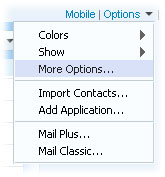
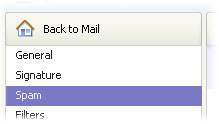
وارد صفحه جدیدی خواهید شد . از قسمت سمت چپ گزینه Spam را انتخاب کنید .
اکنون بایستی از سمت راست صفحه قسمت Blocked Email Adresess را پیدا کرده و ایمیل هایی که در فایل تکست ذخیره کرده اید را در تکست باکس موجود Copy/Paste کنید و دکمه Add را بفشارید .
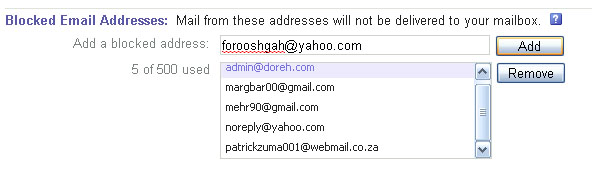
قاعدتا برای حذف یک ایمیل از لیست ایمیل های بلاک شده ، بایستی آن ایمیل را از لیست انتخاب کرده و دکمه Remove را بفشارید .
در پایان نیز دکمه Save Changes را کلیک کنید .
Block کردن اسپم ها در GMail
باز هم باید به سراغ سرویس پست الکترونیک قدرتمند GMail برویم و مطلبی دیگر را در مورد این محصول فوق العاده از شرکت بزرگ گوگل بنویسیم . این بار میخواهیم از ورود اسپم های مزاحم به Inbox خود جلوگیری کنیم . خیلی ساده است . با طی کردن مراحل زیر میتوانید از شر اسپم های مزاحم خلاص شوید .
ابتدا آدرس هایی را که در پوشه اسپم اکانت جیمیل خود دارید ، در یک فایل Text بنویسید . حالا باید لینک Create a filter را پیدا کرده تا بتوانیم اسپم ها را از این به بعد بلاک کنیم . این لینک نزدیک به کادر جستجو قرار دارد .

اکنون بروی این لینک کلیک کنید تا وارد قسمت مربوط به عملیات Filter کردن اسپم ها شویم .
با تصویری مشابه شکل زیر روبرو خواهید شد :
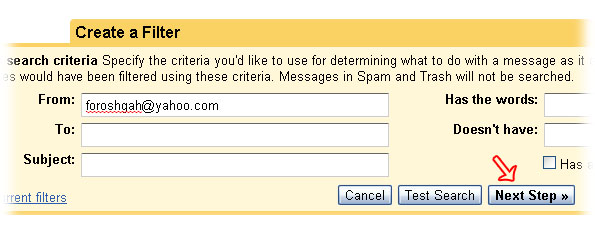
کافیست ایمیلی که قصد بلاک کردن آن را دارید ، در تکست باکس اول بنویسید و دکمه Next Step را بفشارید . در مرحله بعد عملیاتی را که قصد دارید در قبال این ایمیل انجام شود ، بایستی انتخاب کنید .
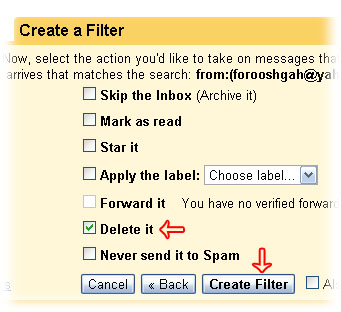
به دلیل اینکه ما قصد داریم آن ایمیل را اصلا به Inbox خود راه ندهیم و در واقع آن را بلاک کنیم ، بایستی گزینه Delete it را فعال کنیم .
پس از فعال کردن این گزینه دکمه Create Filter را بفشارید .
شاید الان فکر کنید که به خاطر هر آدرس باید یک فیلتر بسازید ؟؟؟ نه !!! اینکار یک اشتباه محض است . برای اضافه کردن ایمیل به لیست بلاک شده ها ، بایستی در هنگام نوشتن ایمیل ها به این روش عمل کنید :
ابتدا ایمیل اول را بنویسید . سپس یک بار کلید Space را فشرده و یک Vertical bar تایپ کنید . برای تایپ کردن Vertical bar بایستی کلید Shift را پایین نگه دارید و سپس کلید Backslash ( ژ ) بفشارید . یک بار دیگر کلید Space را بفشارید و سپس ایمیل دوم را تایپ کنید و به همین ترتیب ادامه دهید .

Block کردن اسپم ها در HotMail
و اما مورد آخر که مربوط به سرویس پست الکترونیک HotMail شرکت مشهور مایکروسافت است . تقریبا روش بلاک کردن اسپم ها در این سرویس مانند Yahoo Mail است . ولی به هر حال روش بلاک کردن ایمیل ها در HotMail را نیز به شما خوانندگان محترم خواهیم آموخت .
وارد اکانت خود شوید . از قسمت بالا و سمت راست گزینه ای با عنوان Options را خواهید دید . روی آن کلیک کرده و گزینه More Options را انتخاب کنید .

پس از کلیک بروی این گزینه با صفحه ای مشابه تصویر زیر روبرو خواهید شد .

همانطور که در تصویر بالا مشاهده میکنید ، باید از قسمت Junk e-mail گزینه Safe and blocked senders را انتخاب کنید .
از بین گزینه هایی که در صفحه بعد قرار دارند ، بایستی گزینه Blocked senders را انتخاب کنید .

کار تمام است . اکنون باید مانند تصویر زیر ، ایمیل های مزاحم را وارد کرده و با کلیک روی گزینه Add برای همیشه از شرشان خلاص شوید .


یکی از مهمترین مشکلات انسانها کنترل استرس است. برای این منظور 11 مورد از بهترین راه ها برای کاهش استرس در زندگیتان را در این مقاله گردآوری کرده ایم. بااینکه همیشه نمی توانید استرس را در زندگیتان از بین ببرید، اما می توانید با این تکنیک های ساده آنرا کنترل کنید.
1. حرف بزنید! همه احساساتتان را درون خودتان نگه ندارید! درمورد احساسات استرس زای خود با کسی که به او اعتماد داشته باشید و درموردتان قضاوت نکند و سعی هم نکند که دیدگاه خودش را به شما بقبولاند ، حرف بزنید. حتی اگر نتوانید آن موقعیت را فوراً تغییر دهید، حرف زدن درمورد آن کمک میکند که کمی از فشار آن کمتر شود. می توانید این حرف زدن را با چیزی فیزیکی هم ادغام کنید: آنرا روی کاغذ بیاورید، ورزش کنید و ....
2. عمل کنید! مهم نیست که چقدر عملتان کوچک باشد، برای خطر کردن و ایجاد تغییر داوطلب باشید. سعی کنید آن موقعیت استرس آور را یا حداقل بخشی از آن را تغییر دهید. رو به جلو رفتن حتی با قدم های کوچک هم که شده، به شما کمک میکند احساس قدرت بیشتری کنید و کنترل خودتان را به دست گیرید. قدمتان را جلوی قدم دیگر بگذارید تا به جهتی مثبت گام بردارید. خیلی زود می بینید که استرس در شما خیلی کمتر شده است.
3. به بدنتان گوش کنید! وقتی یاد بگیرید که بدنتان چطور به استرس واکنش می دهد، می توانید یاد بگیرید که چطور باید با آن روبه رو شوید. یاد بگیرید که به علامت های بدنتان گوش دهید و راه هایی برای کاهش استرستان پیدا کنید. استراحت، ورزش، یوگا و امثال آن هم می تواند به کمکتان بیاید.
4. مسئولیت قبول کنید! کشف کنید که برای اینکه احساس خوبی نسبت به خودتان پیدا کنید باید چه بکنید و نیازهایتان را برطرف کنید. راهی دیگر برای کاهش استرس این است که یک علاقه یا سرگرمی پیدا کنید که نسبت به آن احساس تعهد و مسئولیت کنید. اگر حس می کنید که واقعاً کنترلتان را از دست داده اید ساکت و تنها نمانید! از کسی که شایستگیش را دارد راهنمایی بخواهید تا به شما کمک کند که چطور از موانع و مشکلات عبور کنید تا دوباره به سمت جلو حرکت کنید. اگر نمی توانید در نزدیکیتان چنین شخصی را پیدا کنید، می توانید به یک مشاور روانشناس مراجعه کنید.
5. خودتان را غرق نکنید. اگر استرس زیادی دارید ممکن است دلیلش این باشد که خودتان را بیش از اندازه درگیر کرده اید. خودتان را از شر مسئولیت ها و وظائف اضافی خلاص کنید. یاد بگیرید که چطور می توانید بعضی از کارهایتان را به دیگران واگذار کنید یا بدون احساس گناه به بقیه "نه" بگویید. درصورت نیاز از دیگران کمک بخواهید.
6. فرار کنید! گاهی اوقات یک تغییر هرچقدر هم که کوچک باشد، شگفتی می آفریند. برای یک لحظه هم که شده همه چیز را فراموش کنید! از همه چیز فرار کنید. برای چند ساعت یا چند روز به جایی بروید که قبلاً نرفته اید. حتی یک حمام آب گرم می تواند کمکتان کند.
7. اولویت بندی کنید. شاید نتوانید از عهده همه مسئولیت ها برآیید اما می توانید یاد بگیرید که چطور هوشیارانه و بدون عصبانیت و استرس آنها یکی یکی انجام دهید.
8. خودتان را گسترش دهید. با بهتر کردن زندگی یک نفر دیگر، زندگی خودتان را بهتر کنید. برای گذشتن از خود داوطلب شوید. بااینکار احساس مثبت بودن، قدرت داشتن و مهم بودن به شما دست خواهد داد.
9. بگذارید موفقیت اتفاق بیفتد. اگر نمی توانید دنیا را عوض کنید، خودتان را تغییر دهید. یاد بگیرید چطور با حرکت به سمت اهدافتان آنچه هستید را دوست داشته باشید. بعد با خودتان متعهد شوید که برای بهتر کردن مسائل مربوط به خودتان و زندگیتان که فکر می کنید نیاز دارید، تلاش کنید. به جای یک تغییر فوری و چشمگیر یاد بگیرید که از گذران زندگی و رفتن قدم قدم به سمت موفقیت لذت ببرید.
10. اجتماعی شوید. با دوستان و خانواده تان وقت بگذرانید. از لذت بردن نترسید. قدر دوستانتان را بدانید و اجازه بدهید بفهمند که دوستشان دارید. شاید عشق بر همه چیز پیروز نشود اما آغاز بسیار خوبی است.
11. یاد بگیرید که چطور شاد باشید. یکی از نقاط مشترک همه آدمهایی که در زندگی هایشان موفق هستند حس سلامت و سرزندگی، نگرشی مثبت و اهدافی واقعبینانه است. روی نقاط مثبت خود و زندگیتان متمرکز شوید. هیچکس کامل نیست. یاد بگیرید که چطور از چیزهای کوچکی که موجب شادیتان می شود لذت ببرید. قدردان نعمت های خداوند باشید. هر روز روی یک برگه کاغذ چیزی را درمورد خودتان یا زندگیتان که به خاطر آن قدردان خداوند هستید را یادداشت کنید، حتی اگر آن یک روز آفتابی، تماس یکی از دوستان، یا هر چیز کوچک دیگر باشد. اینکار را به مدت یکماه ادامه دهید و هر بار هزار تومان هم لای آن برگه بگذارید. در آخر ماه همه آنها را بخوانید و آنوقت خواهید فهمید که زندگی خیلی بهتر از آن چیزی است که فکر می کردید. با آن پول هم هر چیزی که دوست داشتید را برای خود بخرید یا آن را صدقه دهید.